202609
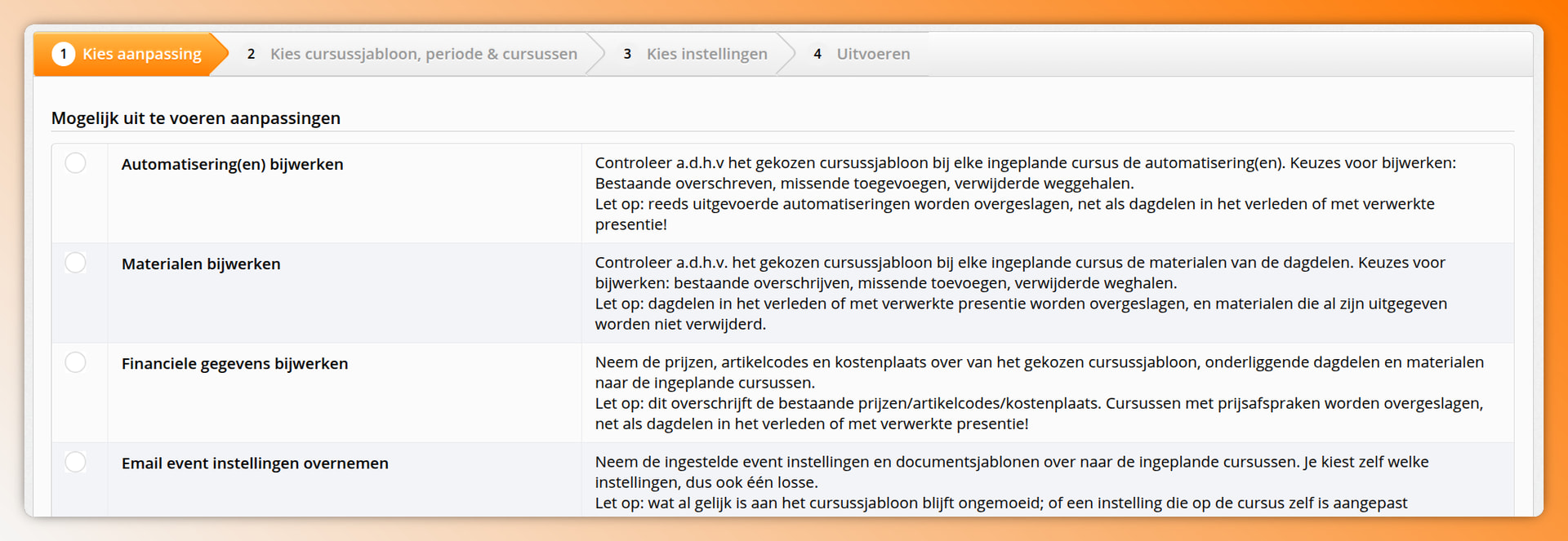
Pas je een cursussjabloon aan, dan veranderen de cursussen die daar al uit ingepland staan niet mee. Tot nu toe moest je die één voor één langs, of een materiaal dat je op het sjabloon toevoegde er per cursus bij zetten. Dat kan nu in één keer, met een nieuwe bulkaanpassing ‘Materialen bijwerken’. En omdat je zelden álle cursussen wilt raken, kies je voortaan bij elke bulkaanpassing zelf welke cursussen meegaan.
Je vindt de bulkaanpassingen onder Beheer > Selfsupport > Bulkaanpassingen. Het scherm is beschikbaar voor gebruikers met superuser-rechten.
Het scherm loopt nu in vier stappen
De bulkaanpassingen zien er anders uit: bovenin staat een balk met de vier stappen, zodat je ziet waar je bent en wat er nog komt.
- Kies aanpassing - de lijst met beschikbare aanpassingen, met bij elke aanpassing een uitleg van wat hij doet en wat hij overslaat. Boven de lijst staat een blok ‘Uitleg over bulkaanpassingen’: hoe een cursus of dagdeel herkend wordt, wat er sowieso buiten blijft, waarom proefdraaien de aanbevolen route is en waar je het verslag achteraf terugvindt.
- Kies cursussjabloon, periode & cursussen - het sjabloon en de periode, en daaronder de cursussen zelf.
- Kies instellingen - de regels en keuzes van de gekozen aanpassing.
- Uitvoeren - het verslag, dat regel voor regel binnenkomt.
Vanaf stap 2 staat boven de stappen een blok ‘Wat gaan we doen?’ met wat je tot dan toe gekozen hebt: de aanpassing, het cursussjabloon, de periode en het aantal cursussen. Zo hoef je niet terug te bladeren om te controleren waar je mee bezig bent.
Nieuw: zelf kiezen welke cursussen meegaan
In stap 2 verschijnt na het kiezen van sjabloon en periode een lijst ‘Cursussen in deze periode’, met per cursus de naam, de startdatum, het aantal dagdelen en het aantal ingeplande cursisten. Voor elke cursus staat een vinkje, en in de kop van de tabel zit een vinkje om alles in één keer aan of uit te zetten. Boven de lijst staat hoeveel er geselecteerd zijn (‘Alle 10 cursussen geselecteerd’ of ‘3 van de 10 cursussen geselecteerd’).
Alles staat aangevinkt: je haalt weg wat je met rust wilt laten. Wat je hier kiest, is precies wat de aanpassing langsloopt - geen enkele andere cursus wordt geraakt. Vink je alles uit, dan kun je niet verder; er valt dan niets te doen. Kies je ‘Pak alle actieve cursussjablonen’, dan vervalt de lijst: de aanpassing gaat dan over alle sjablonen tegelijk.
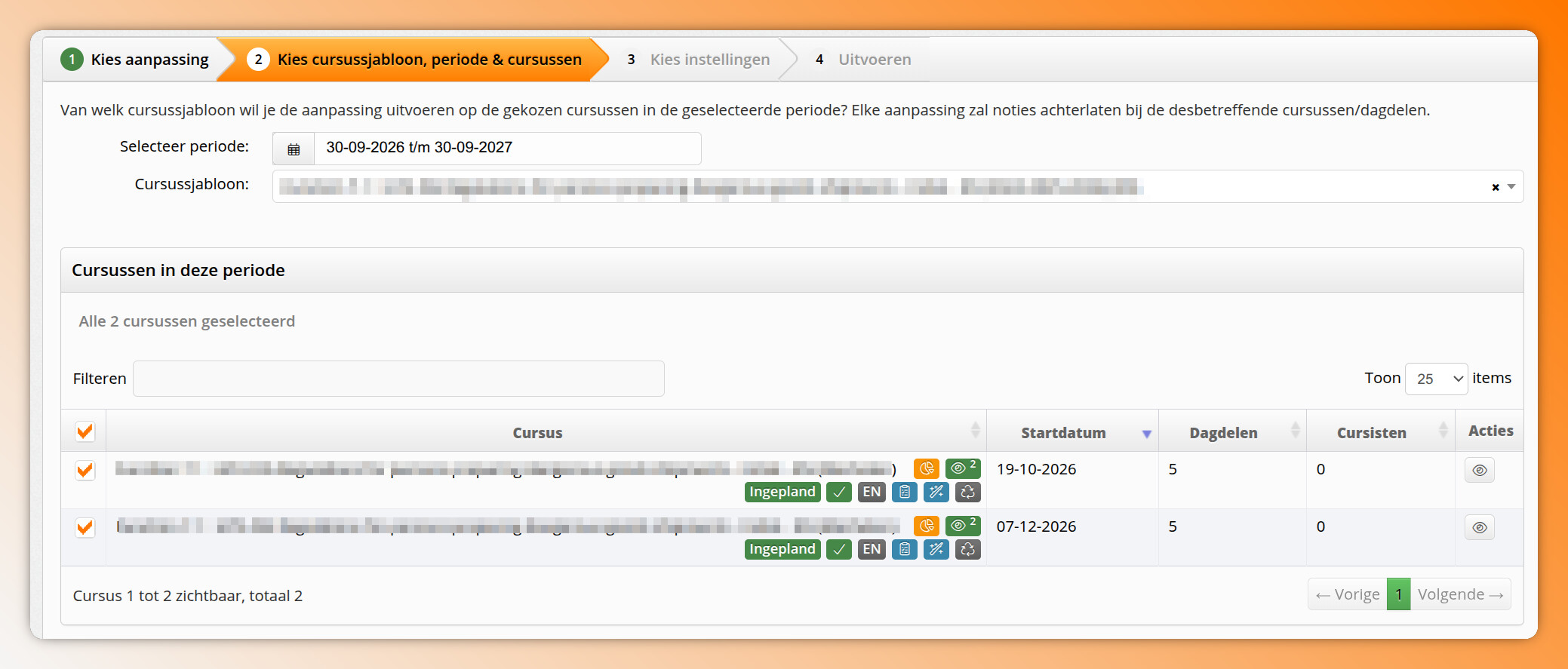
Met het oogje achter een cursus open je hem in een nieuw tabblad, zodat je kunt nakijken of je de goede te pakken hebt.
Nieuw: materialen bijwerken
De nieuwe aanpassing ‘Materialen bijwerken’ legt de materialen op de dagdelen van het cursussjabloon naast die op de dagdelen van de ingeplande cursussen. In stap 3 kies je eerst wat er mag gebeuren:
- Materialen toevoegen die op het sjabloon staan maar nog niet op het dagdeel van de cursus.
- Toegevoegde materialen ook uitgeven aan cursisten die al ingepland staan (per cursist of per bedrijf, zoals bij inplannen). Zonder dit vinkje staat het materiaal wel op het dagdeel, maar krijgen de cursisten die er al op staan het niet.
- Materialen bijwerken met de gegevens uit het sjabloon: naam, omschrijving, code, prijzen, btw, artikelcode, factureren, aantal en flexibel.
- Materialen verwijderen die niet (meer) op het sjabloon staan.
Daaronder staat per dagdeel van het sjabloon welke materialen erop staan, elk met een vinkje. Zo werk je één materiaal bij zonder de rest aan te raken. Materialen die al aan een cursist of een bedrijf zijn uitgegeven worden nooit verwijderd, en een afgekocht materiaal blijft ongemoeid. Dagdelen die al geweest zijn of waarvan de presentie verwerkt is, slaat de aanpassing over - die zijn gegeven en meestal ook gefactureerd.
Nieuw: dagdelen die op de cursus een andere naam hebben
Welk dagdeel van de cursus bij welk dagdeel van het sjabloon hoort, bepaalt de aanpassing aan de hand van waar het dagdeel vandaan komt: van welk sjabloondagdeel het ooit is gekopieerd. Dat blijft ook zo als je het dagdeel op de cursus een andere naam hebt gegeven.
Soms is die andere naam juist het punt. Stel dat het sjabloon ‘Dag 8: Tentamen’ heeft, en je op één cursus de toets naar dag 9 hebt verplaatst door de namen en tijden van dag 8 en dag 9 om te wisselen. Dan komt ‘Dag 8’ op die cursus nog steeds van ‘Dag 8: Tentamen’, en zou bijvoorbeeld ‘Tijden overnemen uit dagdelen’ er de toetstijden weer op zetten.
Daarom zie je in het verslag bij elk dagdeel waarvan de naam afwijkt een melding met beide namen, bijvoorbeeld: Let op: de naam wijkt af van het sjabloon (‘Dag 8’ ↔ ‘Dag 8: Tentamen’). Bij een proefrun zie je dus vooraf welke dagdelen het betreft.
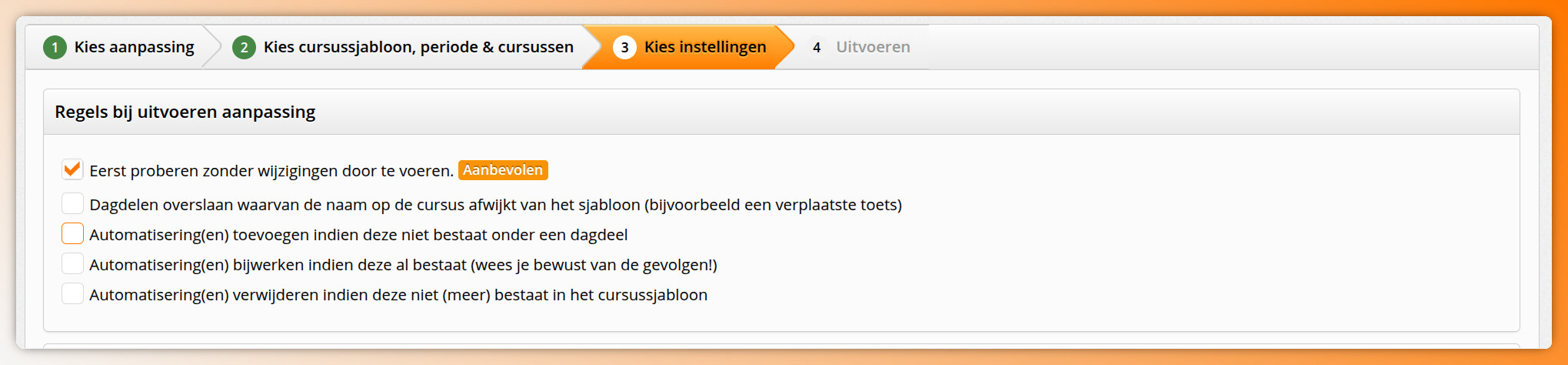
Wil je die dagdelen met rust laten, vink dan in stap 3 ‘Dagdelen overslaan waarvan de naam op de cursus afwijkt van het sjabloon’ aan. Deze regel staat bij alle aanpassingen die per dagdeel werken: automatiseringen, materialen, financiële gegevens, taken, labels en tijden. Hij staat standaard uit. Let op: de regel kijkt alleen naar de naam. Heb je dagdelen op een cursus alleen anders genoemd, bijvoorbeeld ‘Dag 2’ als ‘Bijeenkomst 2’, dan worden die met de regel aan ook overgeslagen.
Verbetering: e-mail-instellingen per stuk overnemen
‘Email event instellingen overnemen’ nam altijd álle instellingen van het sjabloon over. Nu staat in stap 3 een lijst met alle e-mail-events, gegroepeerd zoals je ze op het tabblad Events van de cursus ziet (inplannen en wachtlijsten, e-learning, presentie en afmeldingen, aanvragen, instructeurs, incompany), plus een groep Documenten met offerte, presentielijst, cursusmap, badge, contract en addendum. Achter elk event staat welk communicatiesjabloon er nú op het cursussjabloon staat - dat is wat de cursussen zouden krijgen.
Alles staat aangevinkt, dus wie niets aanraakt krijgt het gedrag van vroeger. Wil je alleen de bevestigingsmail doorvoeren, dan vink je de rest uit. Twee regels bepalen wat er met een instelling gebeurt die afwijkt:
- Instellingen overnemen indien bij de cursus ‘Geen’ staat: vult lege plekken op en laat de rest met rust. Deze staat standaard aan.
- Instellingen overnemen indien de instelling op de cursus afwijkt van het cursussjabloon: overschrijft ook wat iemand op de cursus zelf heeft aangepast. Die wijziging gaat dan verloren, dus deze staat standaard uit.
Wat al gelijk is aan het sjabloon wordt niet opnieuw opgeslagen; dat staat als ‘ongewijzigd’ in het verslag.
Eerst proberen, dan pas doen
Bij elke aanpassing staat ‘Eerst proberen zonder wijzigingen door te voeren’ bovenaan de regels, en die staat voortaan standaard aan. Je krijgt dan hetzelfde verslag als bij een echte uitvoering - per cursus, per dagdeel en per onderdeel wat er zou gebeuren - maar er wordt niets opgeslagen.
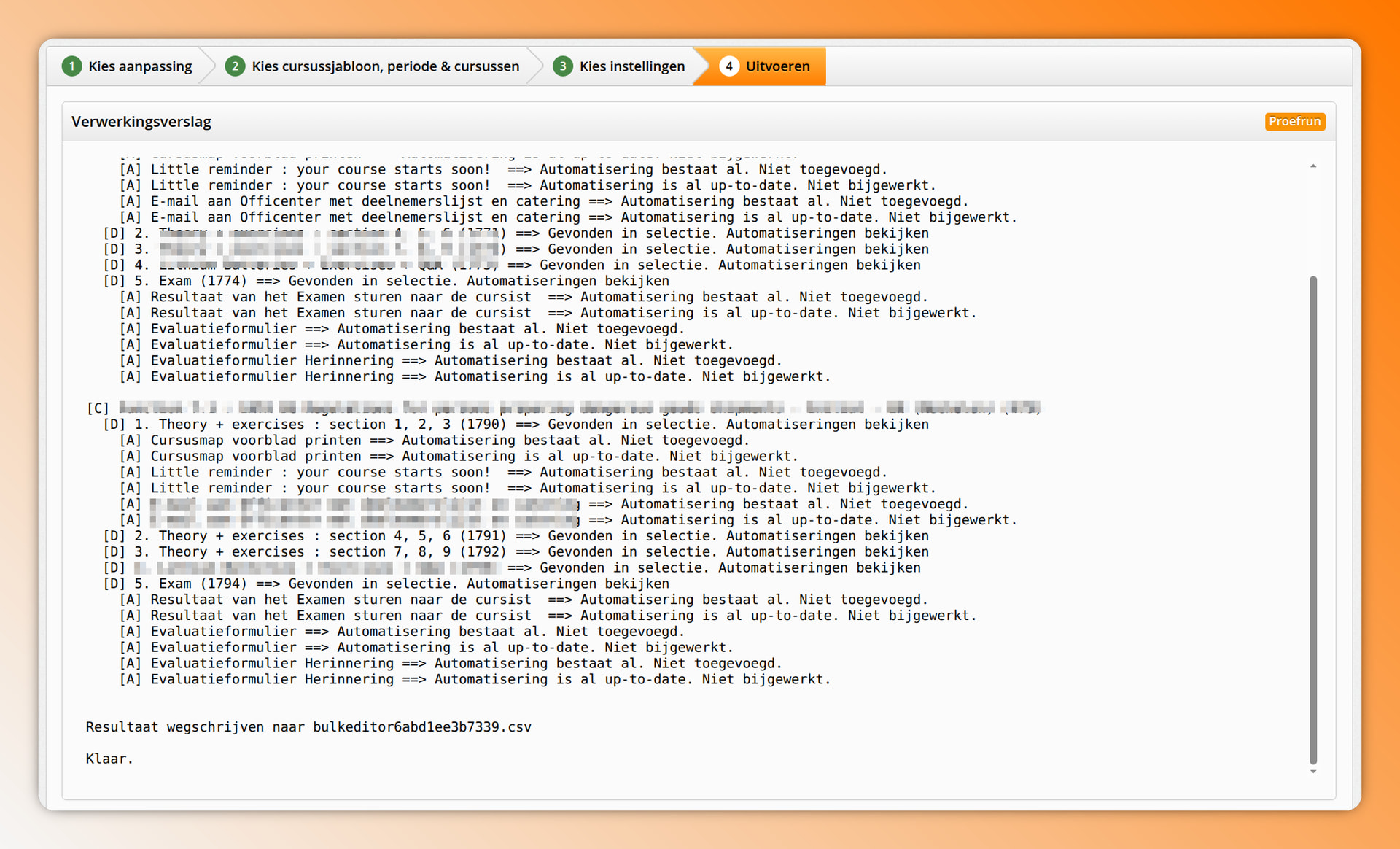
Tijdens een proefrun staat bovenaan het scherm de waarschuwing ‘Dit is een proefrun: er is niets gewijzigd’, en in de kop van het verslag het label ‘Proefrun’. Die blijven in beeld terwijl het verslag doorloopt, zodat je nooit twijfelt of je naar een echte uitvoering kijkt.
Onder het verslag staan dan twee knoppen: ‘Vorige stap’ om je keuzes bij te stellen, en ‘Nu echt uitvoeren’ om precies dezelfde aanpassing alsnog door te voeren. Die tweede vraagt nog om een bevestiging; daarna verdwijnen de proefrun-waarschuwing en het label. Na een echte uitvoering verdwijnen ook beide knoppen en kun je niet meer terug naar de instellingen: de cursussen zijn dan aangepast.
Het verslag en het resultaatbestand
Het verslag komt regel voor regel binnen en schuift mee met de laatste regel, zodat je ziet waar hij is. Onderaan verschijnen de knoppen pas als hij klaar is - anders zou je een resultaatbestand downloaden dat nog niet bestaat. Elke regel zegt wat er gebeurde en waarom iets is overgeslagen.
Met ‘Download resultaat CSV’ haal je hetzelfde op als bestand, met per cursus een regel. Dat bestand blijft nu twee weken staan, dus je kunt het later nog eens openen; voorheen kon het maar één keer gedownload worden.
Herlaad je het scherm terwijl de aanpassing draait, dan waarschuwt de browser: de aanpassing loopt op de achtergrond door, maar het verslag in beeld ben je kwijt. Ben je er al uit, dan kom je op een pagina die vertelt wat er is uitgevoerd en waar het resultaatbestand staat. En open je later dezelfde aanpassing met hetzelfde sjabloon en dezelfde periode opnieuw, dan meldt het scherm dat die al uitgevoerd is - met een link naar het verslag - zodat je niet per ongeluk hetzelfde nog een keer doet.
Verbetering: meldingen overal in het programma
Meldingen bovenin het scherm stapelen niet meer: er staat van elke soort (informatie, waarschuwing, fout, geslaagd) er maar één tegelijk, de nieuwste. En elke melding heeft weer het bijbehorende icoontje; sommige meldingen misten dat.
Opgeloste problemen
- ‘Tijden overnemen uit dagdelen’ meldde in het verslag dat de tijden waren bijgewerkt, maar sloeg ze niet op.
- ‘Dagdelen overnemen’ kon een dagdeel dubbel toevoegen in cursussen die uit een gekopieerd sjabloon kwamen.
- ‘Financiele gegevens bijwerken’ zette de verkoopprijs in de inkoopprijs en de inkoopprijs in de artikelcode. Daarnaast meldde hij bij dagdelen waarvan de prijs al goed was toch dat die was bijgewerkt, en zette hij daar een notitie op.
- Dagdelen die al geweest zijn of waarvan de presentie verwerkt is, worden nu door élke aanpassing overgeslagen. Dat gold eerder alleen bij materialen, waardoor bijvoorbeeld tijden of prijzen van een gegeven dagdeel nog konden wijzigen.
Wat er niet verandert
Je bestaande cursussjablonen, cursussen en instellingen blijven zoals ze zijn; er hoeft niets opnieuw ingesteld te worden. De aanpassingen heten hetzelfde als voorheen, en elke aanpassing laat nog steeds een notitie achter op de cursus of het dagdeel die hij wijzigt, zodat je later terugziet dat het door een bulkaanpassing kwam.